


Este artículo contiene enlaces de afiliados. Si compras a través de ellos, podemos ganar una comisión sin costo extra para ti.
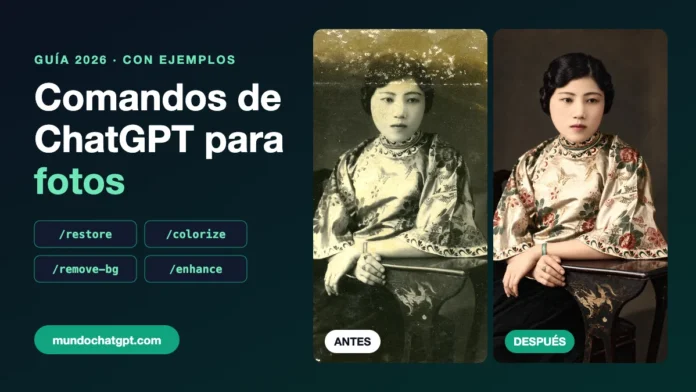
Seguro ya lo viste en TikTok o en Instagram: alguien sube una foto vieja y rota de sus abuelos a ChatGPT, escribe /restore y segundos después aparece la misma imagen limpia, nítida y sin rayones. Lo mismo pasa con /colorize para dar color a fotos en blanco y negro, o con /remove-bg para quitar el fondo de una foto de producto. Estos «comandos de una palabra» se han vuelto virales porque ahorran escribir instrucciones largas y los resultados sorprenden.
En esta guía te explico qué son realmente estos comandos (spoiler: no son botones secretos de OpenAI), por qué funcionan, cuáles son los más útiles organizados por categoría, cómo combinarlos y qué esperar del resultado. Además verás ejemplos reales de antes y después con fotos antiguas de dominio público procesadas en ChatGPT, para que juzgues tú mismo la calidad.
¿Qué son los comandos de ChatGPT para fotos?
Los comandos para fotos son atajos escritos con una barra inclinada (por ejemplo /restore, /enhance o /blackwhite) que se escriben junto a una imagen que subes al chat. Cuando ChatGPT recibe la foto y la palabra, entiende la intención: «restaura esta foto», «mejora la calidad», «conviértela a blanco y negro». Luego usa su generador de imágenes para crear una nueva versión editada.
Es importante que lo sepas desde el principio: no son comandos oficiales de OpenAI. No existe una lista publicada por la empresa ni un menú que los active. Son atajos que la comunidad empezó a usar y que funcionan porque ChatGPT es muy bueno interpretando lenguaje natural. Para el modelo, /restore es simplemente una forma muy corta de decir «restaura esta fotografía». Por eso también funcionan en español si escribes «restaura», aunque la versión en inglés con barra se ha vuelto el estándar en redes.
Si ya conoces nuestro artículo de códigos secretos para ChatGPT (como /ELI5 o /TLDR para textos), esto es exactamente lo mismo pero aplicado a imágenes.
¿Por qué funcionan tan bien en 2026?
El salto de calidad se debe al generador de imágenes integrado en ChatGPT. OpenAI lanzó la generación nativa de imágenes en marzo de 2025, la mejoró en diciembre de 2025 con GPT Image 1.5 y el 8 de septiembre de 2026 presentó ChatGPT Images 2.5. Según lo anunciado, esta versión genera hasta un 50% más rápido, conserva mejor el parecido de personas y mascotas, y permite marcar visualmente dónde quieres el cambio en lugar de describirlo solo con palabras. Para fotos familiares, conservar el parecido es justamente lo más importante.
Lo que debes saber antes de usarlos
- ChatGPT recrea, no restaura píxel por píxel. El resultado es una imagen nueva generada a partir de la tuya. En pruebas publicadas por medios como TechRadar, las primeras versiones a veces cambiaban rasgos de la cara, objetos de fondo o detalles de la ropa.
- Siempre guarda el original. Nunca reemplaces la foto original por la versión de IA; guarda ambas.
- Hay límites de uso. Crear y editar imágenes consume la cuota de tu plan. En el plan gratuito OpenAI no publica un número fijo; te lo explico más abajo y en nuestra guía de límites de ChatGPT gratis.
- Usa fotos sobre las que tengas derechos: tus fotos familiares, fotos de tus productos o imágenes de dominio público.
Cómo usar un comando paso a paso
- Escanea o fotografía bien el original. Si es una foto impresa, escanéala a 600 ppp o tómale una foto de frente, con luz pareja y sin reflejos. Cuanto mejor sea la entrada, mejor el resultado.
- Abre un chat nuevo en chatgpt.com o en la app (si usas el celular, mira nuestra guía de ChatGPT en el móvil).
- Sube la imagen con el botón de adjuntar (+) o arrastrándola al chat.
- Escribe el comando en el mismo mensaje, por ejemplo:
📋 Comando básico
/restore
- Revisa el resultado con calma. Compara ojos, boca, manos y fondo con el original.
- Corrige lo que no te guste en el mismo chat: «mantén la cara exactamente igual al original», «no cambies el fondo», «menos saturación».
- Descarga la imagen desde el botón de descarga sobre la imagen generada.
Ese paso 6 es el secreto que casi nadie cuenta en los videos virales: el comando corto te da un buen primer resultado, pero la diferencia entre un resultado «bonito» y uno fiel está en las correcciones que hagas después.
Ejemplos reales: antes y después
Para que veas qué esperar, procesamos en ChatGPT fotografías antiguas de dominio público (de Wikimedia Commons) usando solo los comandos cortos, sin instrucciones extra. Estos son los resultados tal como salieron, sin retoques adicionales.
Ejemplo 1: /restore en una foto de 1868
Una fotografía de estudio de un gaucho tomada en 1868, con el desgaste típico de más de 150 años: manchas, pérdida de contraste y bordes dañados. Usamos únicamente el comando /restore.
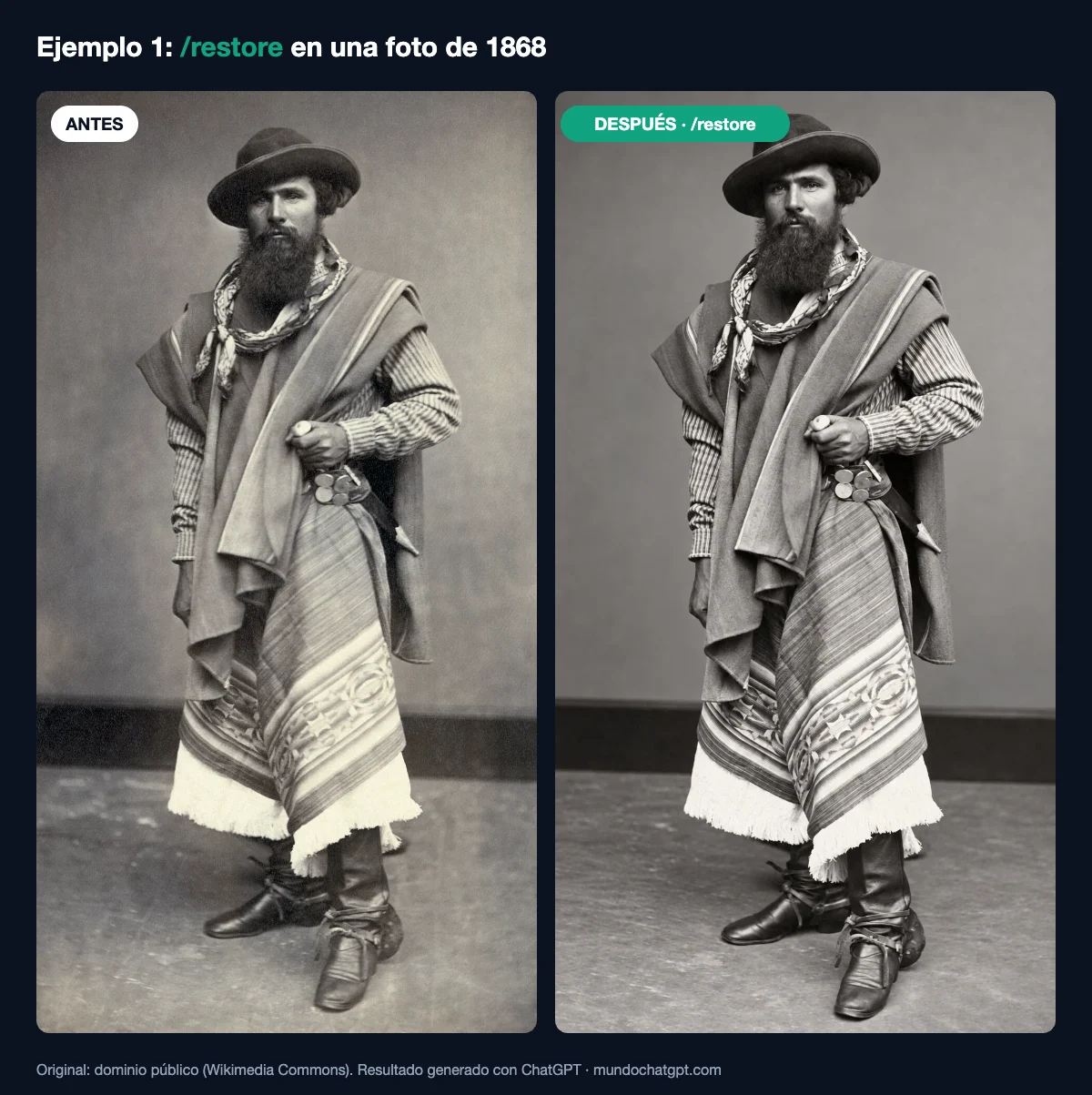
Fíjate en tres cosas al evaluar un resultado así: si la expresión de la cara se mantuvo, si la ropa y los objetos siguen siendo los mismos, y si el fondo cambió. Si algo se alteró, pide la corrección en el mismo chat en lugar de empezar de nuevo.
Ejemplo 2: /colorize en un retrato en blanco y negro
Un retrato de estudio en blanco y negro de una mujer joven, de principios del siglo XX. Usamos /colorize; en el tercer caso combinamos /restore /colorize sobre una foto sepia de los años 20.
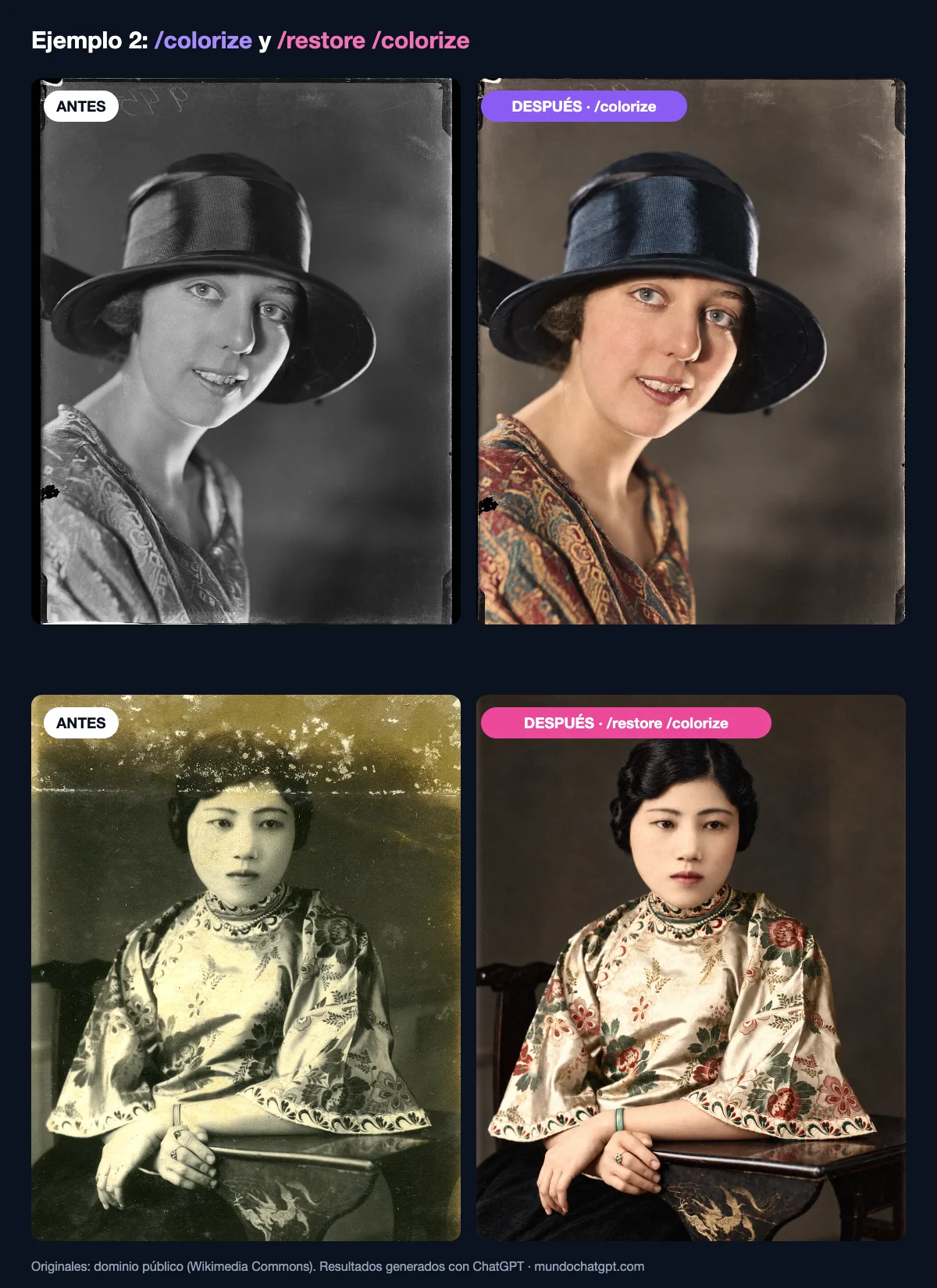
Observa un detalle en el retrato con sombrero: ChatGPT coloreó la foto pero conservó el número escrito a mano arriba y la mancha negra del borde. Es lógico: /colorize solo da color, no repara. En cambio, en la foto sepia, al combinar /restore /colorize, el resultado salió limpio y con color. Si tu foto tiene daños y además es en blanco y negro, usa siempre los dos comandos juntos.
Importante: los colores que pone la IA son una suposición. ChatGPT no sabe de qué color era realmente el vestido o los ojos de la persona. Si conoces los colores reales, díselo: «/colorize — el vestido era azul marino y los ojos cafés».
🌐 ¿Quieres mostrar tus restauraciones al mundo?
Crea tu propia web o portafolio en minutos
Si empiezas a restaurar fotos para tu familia o para clientes, una página propia con tus ejemplos de antes y después genera mucha más confianza que un perfil de redes. Con un hosting sencillo puedes tener tu sitio funcionando hoy mismo.
✓ Dominio y hosting en un solo lugar · ✓ WordPress en un clic · ✓ Ideal para principiantes
Lista de comandos de ChatGPT para fotos por categoría
Estos son los comandos más usados, agrupados según lo que quieres lograr. Recuerda: como no son oficiales, lo que importa es que la palabra describa claramente la intención. Todos se escriben junto a una foto subida al chat.
1. Restauración de fotos antiguas
La categoría más popular. Ideal para fotos familiares rayadas, dobladas, desteñidas o con manchas.
/restore
Restauración general: quita rayones, manchas y recupera contraste.
/colorize
Agrega color a fotos en blanco y negro o sepia.
/scratch
Se enfoca en eliminar rayones y líneas.
/repair
Reconstruye zonas rotas, dobleces o partes faltantes.
/fade
Recupera colores desteñidos en fotos de los 70, 80 y 90.
/denoise
Reduce el grano y el ruido de fotos de baja luz.
/sharpen
Aumenta la nitidez de fotos borrosas.
/oldphoto
Limpieza ligera manteniendo el aspecto de época.
Cuando la foto tiene mucho daño, combina comandos en orden lógico: primero reparar, luego restaurar, al final colorear.
📋 Combinación para fotos muy dañadas
/repair /restore /colorize
📋 Versión completa y fiel (recomendada para fotos familiares)
Restaura esta fotografía antigua. Elimina rayones, manchas, dobleces y ruido, y recupera el contraste. Mantén EXACTAMENTE igual la cara, la expresión, el peinado, la ropa, la pose y el fondo. No agregues ni quites objetos ni personas. Conserva el encuadre original.
2. Mejora de calidad y resolución
Para fotos tomadas con celulares viejos, capturas de pantalla pixeladas o imágenes que quieres imprimir más grandes.
/enhance
Mejora general de calidad, luz y nitidez.
/hd
Más claridad y definición.
/4k
Busca más detalle fino (la resolución final depende del generador).
/detail
Recupera texturas en piel, tela o cabello.
/natural
Corrige balance de blancos para que parezca luz de día.
/bright
Ilumina fotos oscuras sin quemar las zonas claras.
Dato técnico: que escribas /4k no garantiza una imagen de 3840 píxeles. El tamaño de salida lo decide el generador de ChatGPT. Lo que sí cambia es que el modelo prioriza detalle y nitidez.
3. Retratos, selfies y fotos de perfil
Muy útiles para LinkedIn, WhatsApp o la foto de tu currículum. Si estás buscando trabajo, combínalo con nuestra guía de cómo optimizar tu perfil de LinkedIn con ChatGPT.
/headshot
Retrato profesional tipo corporativo.
Encuadre y fondo neutro para foto de perfil profesional.
/portrait
Retrato pulido con fondo desenfocado.
/studio
Simula luz y fondo de estudio fotográfico.
/softlight
Luz suave y favorecedora en la cara.
/profile
Recorte cuadrado listo para foto de perfil.
📋 Foto profesional para LinkedIn sin cambiar tu cara
/headshot — conserva mi cara, rasgos y tono de piel exactamente como en la foto. Cambia solo el fondo a gris claro liso, mejora la luz y viste la imagen con una camisa azul formal. Encuadre de hombros hacia arriba.
Para fotos oficiales (pasaporte, visa, cédula) no uses fotos editadas con IA: los gobiernos tienen reglas estrictas y pueden rechazar imágenes alteradas. Úsalas solo para redes y perfiles profesionales.
4. Fondos
Quitar o cambiar el fondo es de los usos más prácticos para vender productos en línea, crear miniaturas o preparar fotos para un catálogo.
/remove-bg
Elimina el fondo y deja solo al sujeto.
/whitebg
Fondo blanco puro, ideal para tiendas en línea.
/blur-bg
Desenfoca el fondo y deja nítido al sujeto.
/studio-bg
Fondo de estudio liso.
/beach-bg
Cambia el fondo por una playa.
/office-bg
Fondo de oficina moderna.
5. Luz y estilo fotográfico
/goldenhour
Luz cálida de atardecer.
/cinematic
Colores y contraste de película.
/blackwhite
Blanco y negro con buen contraste.
/vintage
Aspecto de foto antigua.
/polaroid
Estilo de foto instantánea.
/noir
Blanco y negro dramático estilo cine negro.
6. Productos y negocios
Si tienes una tienda en línea, estos comandos te ahorran una sesión de fotos. Complementa con nuestra guía para crear anuncios desde una foto de producto.
/product
Foto de producto limpia y profesional.
/ecommerce
Lista para Shopify, Amazon o Mercado Libre.
/lifestyle
Coloca el producto en un ambiente de uso real.
/thumbnail
Composición llamativa para miniatura de YouTube.
📋 Foto de producto para tienda en línea
/ecommerce /whitebg — mantén el producto, la etiqueta y los colores exactamente iguales. Fondo blanco puro, sombra suave debajo, producto centrado, formato cuadrado 1:1.
🤖 Usa varios modelos de IA sin pagar varias suscripciones
Todos los modelos de IA en un solo lugar
Si editas muchas fotos, vas a toparte con los límites de imágenes. Una alternativa es usar una plataforma que reúne los modelos de IA más populares en un solo panel, a un precio más accesible que pagar cada servicio por separado.
✓ Varios modelos en un solo panel · ✓ Precio accesible · ✓ Sin pagar suscripciones separadas
Tabla resumen: qué comando usar según tu foto
| Tu situación | Comando recomendado | Qué cuidar en el resultado |
|---|---|---|
| Foto familiar rota o doblada | /repair /restore | Que la cara y la ropa no cambien |
| Foto en blanco y negro | /colorize | Colores realistas de la época |
| Foto sepia desteñida | /restore /colorize | Tono de piel natural |
| Foto oscura del celular | /bright /enhance | Que no se vea artificial |
| Selfie para LinkedIn | /headshot /studio-bg | Que sigas pareciendo tú |
| Producto para vender | /ecommerce /whitebg | Etiqueta y colores fieles |
| Miniatura de YouTube | /thumbnail | Texto legible y cara expresiva |
| Foto para Instagram | /aesthetic /goldenhour | No exagerar filtros |
Cómo combinar comandos para resultados perfectos
Los comandos se pueden encadenar con espacios o con el signo +. ChatGPT los lee como una lista de tareas. Estas son tres reglas que dan mejores resultados:
- Orden lógico: primero reparar, luego mejorar, al final el estilo.
/repair /enhance /cinematicfunciona mejor que al revés. - Máximo tres comandos por mensaje. Con demasiados, el modelo prioriza unos y descuida otros.
- Agrega una frase de protección. Después de los comandos, escribe lo que NO debe cambiar.
📋 Plantilla universal: comando + protección
[comando 1] [comando 2] — mantén exactamente igual: [la cara / el producto / el texto / el fondo]. Cambia solo: [lo que quieres cambiar].
📋 Corregir un resultado que cambió la cara
La cara cambió respecto al original. Vuelve a hacerlo manteniendo exactamente los rasgos, la forma de los ojos, la nariz, la boca y la expresión de la foto original. Solo limpia los daños.
📋 Pedir una comparación lado a lado
/beforeafter — crea una sola imagen con la foto original a la izquierda y la versión restaurada a la derecha, con las etiquetas ANTES y DESPUÉS.
¿Funcionan los comandos en ChatGPT gratis?
Sí. Los comandos funcionan en cualquier plan porque son texto; lo que cambia es cuántas imágenes puedes generar o editar. OpenAI no publica un número fijo de imágenes para el plan gratuito, y los usuarios reportan que el límite varía según la demanda. Esta es la situación general a octubre de 2026:
| Plan | Precio (EE. UU.) | Edición de imágenes |
|---|---|---|
| Gratis | $0 | Sí, con un límite bajo que OpenAI no publica como número fijo |
| Go | $8/mes | OpenAI indica hasta 10 veces más creación de imágenes que el plan gratis |
| Plus | $20/mes | Límites mucho más altos, adecuados para uso frecuente |
| Pro | $200/mes | Creación de imágenes ilimitada y más rápida, con salvaguardas contra abuso |
Si vas a restaurar un álbum completo, el plan gratis se queda corto rápidamente. Revisa nuestra comparación ChatGPT Gratis vs Plus vs Team para decidir si te conviene pagar.
📚 Recomendado para digitalizar y aprender más
- Escáner de fotos de alta resolución → para digitalizar tus álbumes a 600 ppp o más antes de pasarlos a ChatGPT.
- Libros sobre inteligencia artificial → para entender cómo funcionan estas herramientas.
- Cómo aprender IA desde cero → guías para principiantes en español.
Enlaces de afiliado de Amazon: si compras, recibimos una pequeña comisión sin costo extra para ti.
Errores comunes al usar comandos para fotos
- Subir una foto de mala calidad. Una foto tomada en ángulo, con reflejos o desenfocada limita el resultado. Escanea o fotografía de frente.
- Creer que el primer resultado es definitivo. Pide correcciones. Es normal necesitar dos o tres intentos.
- No revisar los detalles pequeños. Manos, dedos, botones, letras y objetos del fondo son donde la IA más inventa.
- Usar la imagen como documento histórico. Una foto restaurada con IA es una interpretación. Si la vas a usar en un libro familiar o en una genealogía, indica que fue restaurada con IA.
- Editar fotos de otras personas sin permiso. Usa fotos propias o con autorización, y nunca para engañar o suplantar a alguien.
- Escribir 10 comandos juntos. Más no es mejor; tres como máximo.
🔒 ¿Subes fotos familiares desde Wi-Fi público?
Protege tus archivos con una VPN
Cuando trabajas desde un café, un aeropuerto o un hotel, tus archivos y tus sesiones viajan por redes que no controlas. Una VPN cifra tu conexión para que nadie en la misma red pueda espiar lo que envías.
Ver precio especial de NordVPN →
✓ Cifrado de nivel avanzado · ✓ Funciona en celular y computadora · ✓ Garantía de devolución
Comandos vs. prompts largos: ¿cuál conviene?
Los comandos cortos son perfectos para probar rápido y para fotos con daños leves. Los prompts largos son mejores cuando el resultado importa mucho, por ejemplo la única foto que tienes de un abuelo. Lo ideal es empezar con el comando y, si el resultado no es fiel, pasar a la versión detallada.
| Comando corto (/restore) | Prompt detallado | |
|---|---|---|
| Velocidad | Instantáneo de escribir | Toma un minuto redactarlo |
| Control | Bajo: ChatGPT decide | Alto: tú defines qué conservar |
| Fidelidad del rostro | Variable | Mejor si pides conservar rasgos |
| Ideal para | Pruebas, redes sociales | Fotos familiares importantes, clientes |
Si quieres aprender a redactar instrucciones más precisas, te recomiendo nuestra guía sobre cómo crear prompts perfectos paso a paso y la guía completa de cómo crear imágenes con ChatGPT.
¿Se puede ganar dinero con estos comandos?
Sí, y es una de las ideas más realistas para empezar. Muchas familias tienen cajas de fotos dañadas y pagan por restaurarlas; pequeños negocios necesitan fotos de producto con fondo blanco; profesionales quieren una foto decente para LinkedIn. Lo explicamos a fondo, con precios de referencia del mercado, en cómo ganar dinero editando fotos con ChatGPT.
🚀 Convierte esta habilidad en un negocio
Lanza tu servicio de fotos con tu propia web
Un sitio con tu galería de antes y después, tus precios y un botón de WhatsApp es la forma más profesional de recibir clientes. Puedes tenerlo listo en una tarde, aunque nunca hayas hecho una página.
✓ Instalación sencilla · ✓ Certificado SSL · ✓ Soporte 24/7
Preguntas frecuentes sobre los comandos de ChatGPT para fotos
¿Los comandos como /restore son oficiales de OpenAI?
No. Son atajos creados por la comunidad. Funcionan porque ChatGPT interpreta la palabra como una instrucción, igual que si escribieras «restaura esta foto».
¿Funcionan /restore y /colorize en ChatGPT gratis?
Sí, pero el plan gratuito tiene un límite bajo de creación y edición de imágenes que OpenAI no publica como número fijo. Para muchas fotos conviene un plan de pago.
¿Puedo escribir los comandos en español?
Sí. Puedes escribir «restaura» o «colorea». Las versiones en inglés con barra son las más difundidas, pero lo que importa es que la intención sea clara.
¿ChatGPT cambia la cara de las personas al restaurar?
Puede pasar. ChatGPT recrea la imagen en lugar de reparar píxel por píxel. Para reducirlo, pide explícitamente conservar los rasgos, la expresión y la pose del original.
¿Los colores de /colorize son los reales?
No necesariamente. La IA supone colores probables. Si conoces los colores reales de la ropa, los ojos o el cabello, indícalos en el mensaje.
¿Qué resolución tiene la imagen restaurada?
La decide el generador de imágenes de ChatGPT, no el comando. Escribir /4k pide más detalle, pero no garantiza una resolución 4K exacta.
¿Puedo usar fotos restauradas con IA para documentos oficiales?
No es recomendable. Las fotos para pasaporte, visa o identificación deben cumplir reglas oficiales y una imagen alterada con IA puede ser rechazada.
¿Cuántos comandos puedo combinar?
Puedes combinar varios, pero los mejores resultados salen con dos o tres por mensaje, en orden lógico: reparar, mejorar y luego dar estilo.
¿Es seguro subir fotos familiares a ChatGPT?
Revisa la configuración de privacidad y de datos de tu cuenta, sube solo fotos que te pertenezcan y evita compartir documentos con datos sensibles.
¿Qué hago si el resultado no me gusta?
Pide correcciones en el mismo chat: indica qué cambió y qué debe quedar igual. Si no mejora, abre un chat nuevo y usa un prompt detallado en lugar del comando corto.
Conclusión
Los comandos de ChatGPT para fotos como /restore, /colorize o /remove-bg no son magia ni funciones secretas, pero sí son una forma rapidísima de pedirle a ChatGPT ediciones que antes requerían horas de Photoshop. Úsalos como punto de partida, revisa siempre los detalles, pide correcciones y guarda tus originales.
Empieza hoy con una sola foto: elige la más dañada de tu álbum, súbela con /restore y compara. Y si te gusta el resultado, sigue con nuestras guías para crear imágenes desde cero y para convertir esta habilidad en ingresos.
Sigue aprendiendo: