


Este artículo contiene enlaces de afiliados. Si compras a través de ellos, podemos ganar una comisión sin costo extra para ti.
Excel es una de esas herramientas que todos usamos en el trabajo y casi nadie domina. ¿Cuántas veces buscaste en Google «fórmula para sumar si cumple dos condiciones» o perdiste media hora con un #N/A que no entendías? Con ChatGPT eso se acabó: le explicas en español lo que necesitas y te devuelve la fórmula exacta, te explica cada parte y hasta te arregla los errores.
Y en 2026 hay una novedad importante: OpenAI lanzó ChatGPT para Excel, un complemento que funciona dentro de la propia hoja de cálculo. En esta guía verás las dos formas de usar ChatGPT con Excel, más de 15 prompts listos para copiar (fórmulas, limpieza de datos, tablas dinámicas, gráficos, macros y presupuestos), una tabla con los nombres de funciones en español e inglés y los errores que debes evitar.
Dos formas de usar ChatGPT con Excel
1. En el chat de ChatGPT (cualquier plan)
Es la forma más sencilla y funciona incluso en el plan gratuito. Tienes dos opciones:
- Pedir fórmulas: describes tus columnas y lo que quieres calcular, y ChatGPT te da la fórmula para copiar y pegar.
- Subir tu archivo: adjuntas un .xlsx o .csv y le pides que lo analice, lo limpie, haga gráficos o te devuelva un archivo nuevo para descargar.
2. ChatGPT para Excel (complemento dentro de Excel)
El 5 de marzo de 2026 OpenAI presentó ChatGPT for Excel en beta, y el 5 de mayo de 2026 anunció que ya estaba disponible en todos los planes, junto con la versión para Google Sheets. Según OpenAI, el complemento puede:
- Construir y actualizar modelos de hojas de cálculo a partir de una descripción en lenguaje natural.
- Razonar sobre varios libros, explicar por qué cambió un resultado y rastrear y corregir errores.
- Vincular sus respuestas a las celdas que consulta o modifica.
- Pedir permiso antes de hacer cambios, para que puedas revisarlos y deshacerlos.
Se instala desde chatgpt.com/apps/spreadsheets/. En cuentas de empresa o educación (Enterprise, Edu), el acceso viene desactivado por defecto y lo habilita el administrador. OpenAI también advirtió que en la etapa beta algunas respuestas podían ser lentas y que las fórmulas complejas podían necesitar ajustes manuales.
| ChatGPT en el chat | Complemento ChatGPT para Excel | |
|---|---|---|
| Dónde funciona | chatgpt.com y apps | Dentro de Excel (y Google Sheets) |
| Instalación | Ninguna | Desde chatgpt.com/apps/spreadsheets/ |
| Ve tus datos | Solo si subes el archivo o pegas los datos | Lee directamente tu libro abierto |
| Modifica la hoja | No; te da fórmulas o un archivo nuevo | Sí, pidiendo permiso antes |
| Ideal para | Fórmulas puntuales, análisis rápidos | Modelos financieros, trabajo diario en Excel |
¿Cuál uso? Si solo necesitas una fórmula de vez en cuando, el chat es suficiente. Si pasas horas al día en Excel, el complemento te ahorra copiar y pegar entre ventanas.
Cómo pedir una fórmula a ChatGPT (el método que funciona)
El error más común es preguntar «¿cómo sumo en Excel?». ChatGPT necesita saber cómo está organizada tu hoja. Siempre incluye cuatro datos:
- Qué hay en cada columna (y desde qué fila empiezan los datos).
- Qué quieres calcular, con un ejemplo si es posible.
- En qué celda va el resultado.
- Tu versión e idioma de Excel (Excel 365 en español, Excel 2016, Google Sheets…).
📋 Plantilla para pedir cualquier fórmula
Uso Excel 365 en español. En la columna A tengo [dato], en la B [dato] y en la C [dato], desde la fila 2 hasta la 500. Necesito una fórmula en la celda [celda] que [lo que quieres calcular]. Dame la fórmula con los nombres de funciones en español, explícame cada parte y dime qué separador usar (coma o punto y coma).
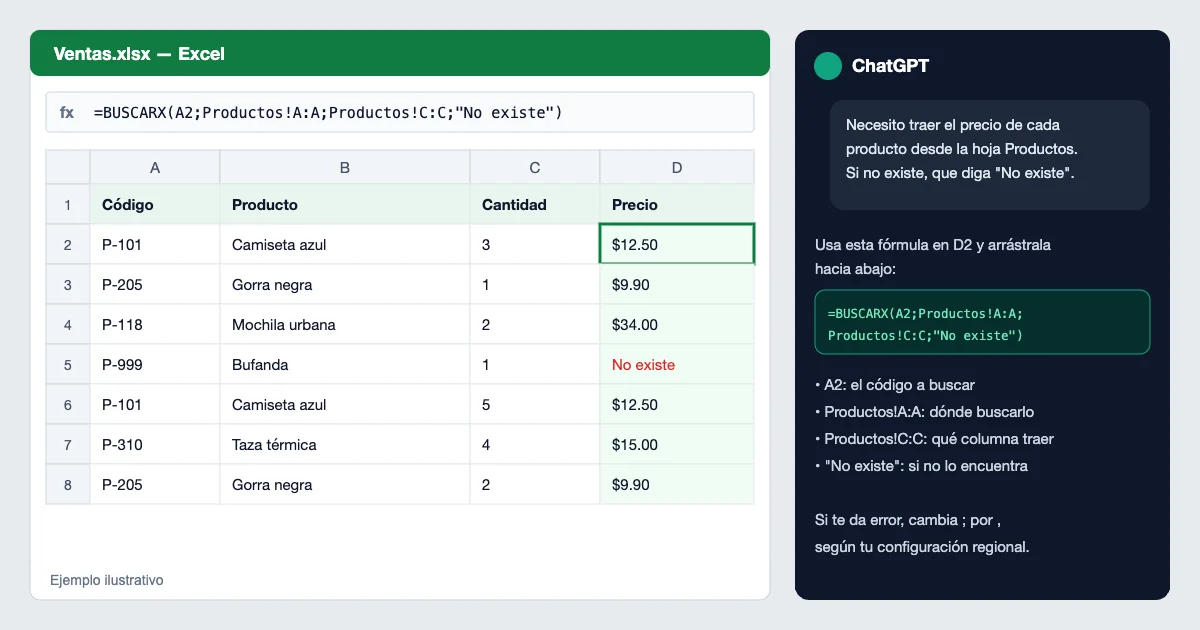
El detalle que más errores causa: según la configuración regional de tu computadora, Excel usa coma (,) o punto y coma (;) para separar los argumentos. En la mayoría de países de habla hispana se usa punto y coma. Si la fórmula de ChatGPT da error, cambia las comas por punto y coma.
Prompts de ChatGPT para fórmulas de Excel
Buscar datos
📋 Buscar un dato en otra tabla (BUSCARX)
En la hoja "Ventas" tengo el código del producto en la columna A. En la hoja "Productos" tengo los códigos en la columna A y el precio en la columna C. Necesito una fórmula en Ventas!D2 que traiga el precio de cada producto. Si no lo encuentra, que muestre "No existe". Uso Excel 365 en español.
📋 Lo mismo para Excel antiguo (sin BUSCARX)
Mi Excel es 2016 y no tiene BUSCARX. Dame la misma búsqueda usando INDICE y COINCIDIR, con SI.ERROR para mostrar "No existe" si no encuentra el código.
Sumar y contar con condiciones
📋 Sumar con varias condiciones
Columna A: fecha. Columna B: vendedor. Columna C: monto. Necesito sumar el monto de "Carlos" solo en marzo de 2026. Dame la fórmula con SUMAR.SI.CONJUNTO y explícame cómo cambiar el vendedor o el mes usando celdas en lugar de escribirlos dentro de la fórmula.
📋 Contar registros que cumplen condiciones
Tengo una lista de clientes con la ciudad en la columna D y el estado ("Activo" o "Inactivo") en la columna F. ¿Qué fórmula cuenta cuántos clientes activos hay en Bogotá?
Fechas, textos y condiciones
📋 Calcular días hábiles entre fechas
En la columna B tengo la fecha de pedido y en la C la fecha de entrega. Necesito calcular en la columna D los días hábiles entre ambas, sin contar fines de semana ni los feriados que tengo en el rango H2:H15.
📋 Clasificar con varias condiciones
En la columna C tengo el puntaje de cada alumno (0 a 100). Necesito en la D una fórmula que diga "Excelente" si es 90 o más, "Aprobado" de 60 a 89 y "Reprobado" si es menos de 60.
📋 Separar nombre y apellido
En la columna A tengo nombres completos como "María Fernanda López García". Necesito el primer nombre en la columna B y el primer apellido en la C. Dame fórmulas que funcionen aunque algunas personas tengan un solo nombre.
🤖 Usa los mejores modelos de IA sin pagar varias suscripciones
Todos los modelos de IA en un solo panel
Para trabajar con hojas de cálculo grandes conviene comparar respuestas de distintos modelos. En lugar de pagar varias suscripciones, hay plataformas que reúnen los modelos más usados en un solo lugar y por menos dinero.
✓ Varios modelos de IA · ✓ Un solo panel · ✓ Precio accesible
Tabla de funciones de Excel en español e inglés
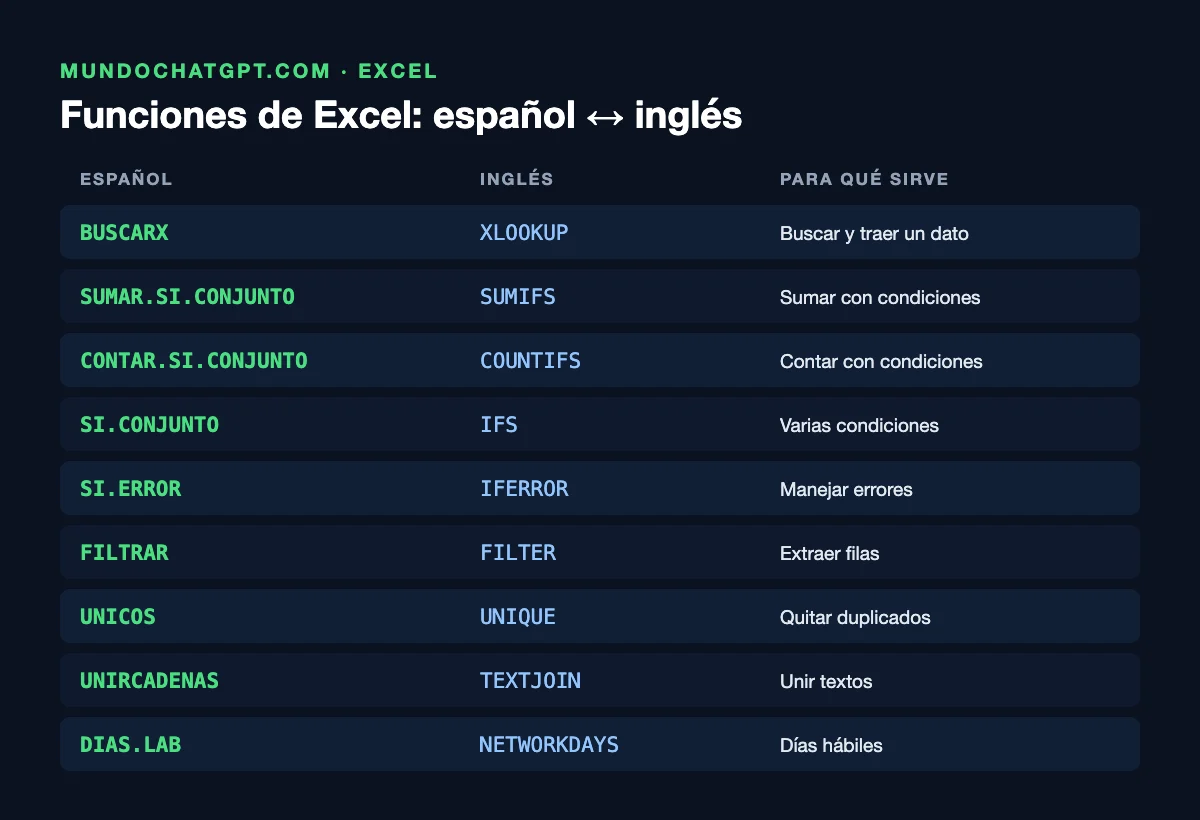
ChatGPT a veces responde con los nombres en inglés. Si tu Excel está en español, usa esta tabla o pídele directamente «dame la fórmula con funciones en español».
| Español | Inglés | Para qué sirve |
|---|---|---|
| BUSCARX | XLOOKUP | Buscar un valor y traer otro de la misma fila |
| BUSCARV | VLOOKUP | Búsqueda vertical (versiones antiguas) |
| INDICE + COINCIDIR | INDEX + MATCH | Búsqueda flexible en cualquier dirección |
| SUMAR.SI.CONJUNTO | SUMIFS | Sumar con varias condiciones |
| CONTAR.SI.CONJUNTO | COUNTIFS | Contar con varias condiciones |
| PROMEDIO.SI.CONJUNTO | AVERAGEIFS | Promediar con condiciones |
| SI.CONJUNTO | IFS | Varias condiciones sin anidar SI |
| SI.ERROR | IFERROR | Mostrar un valor si hay error |
| FILTRAR | FILTER | Extraer filas que cumplen condiciones |
| UNICOS | UNIQUE | Lista sin duplicados |
| ORDENAR | SORT | Ordenar un rango con fórmula |
| UNIRCADENAS | TEXTJOIN | Unir textos con separador |
| ESPACIOS | TRIM | Quitar espacios sobrantes |
| NOMPROPIO | PROPER | Poner mayúscula inicial |
| DIAS.LAB | NETWORKDAYS | Días hábiles entre fechas |
Prompts para analizar y limpiar datos subiendo tu archivo
Cuando subes un archivo, ChatGPT puede leerlo, calcular, crear gráficos y devolverte un Excel nuevo. Es ideal para reportes y para datos desordenados.
📋 Análisis rápido de un archivo de ventas
Te adjunto mi archivo de ventas. Analízalo y dime: 1) ventas totales por mes, 2) los 5 productos más vendidos, 3) el vendedor con mejor resultado, 4) cualquier dato raro o inconsistente que veas. Muéstrame los resultados en tablas y un gráfico de barras por mes.
📋 Limpiar datos desordenados
Limpia este archivo: elimina filas duplicadas, quita espacios sobrantes, pon los nombres con mayúscula inicial, unifica el formato de fechas a DD/MM/AAAA y separa la columna "Ciudad, País" en dos columnas. Devuélveme el archivo limpio en .xlsx y dime cuántos cambios hiciste.
📋 Tabla dinámica explicada paso a paso
Quiero una tabla dinámica que muestre las ventas por región en filas y por mes en columnas, con el total general. Explícame paso a paso cómo crearla en Excel 365 en español, indicando en qué menú está cada opción.
📋 Elegir el gráfico correcto
Tengo las ventas mensuales de 2025 y 2026 de tres sucursales. ¿Qué tipo de gráfico me recomiendas para comparar el crecimiento de cada sucursal? Explícame cómo hacerlo en Excel y cómo dejarlo limpio para una presentación.
🔒 ¿Trabajas con archivos de la empresa fuera de la oficina?
Protege tus datos con una VPN
Si abres reportes, nóminas o archivos de clientes desde el Wi-Fi de un café o un aeropuerto, tu conexión puede quedar expuesta. Una VPN cifra todo lo que envías y recibes.
Ver precio especial de NordVPN →
✓ Cifrado avanzado · ✓ Celular y computadora · ✓ Garantía de devolución
Prompts para automatizar Excel con macros
Las macros en VBA automatizan tareas repetitivas. No necesitas saber programar: ChatGPT escribe el código y te explica dónde pegarlo.
📋 Crear una macro sencilla
Escríbeme una macro de VBA para Excel que recorra todas las hojas del libro, aplique formato de tabla al rango con datos de cada una, ajuste el ancho de las columnas y ponga en negrita la primera fila. Explícame paso a paso cómo pegarla y ejecutarla, para alguien que nunca ha usado macros.
📋 Entender una macro que heredaste
Te pego una macro de VBA que encontré en un archivo del trabajo. Explícame en palabras simples qué hace cada parte y si hay algo riesgoso, como borrar datos o enviar correos: [pega aquí el código]
Antes de ejecutar cualquier macro, guarda una copia del archivo. Las macros no se pueden deshacer con Ctrl+Z. Y guarda el archivo como .xlsm para que conserve el código.
Plantillas y presupuestos con ChatGPT
📋 Presupuesto personal mensual
Créame un presupuesto personal mensual en Excel con hojas para ingresos, gastos fijos, gastos variables y ahorro. Que tenga fórmulas para el total por categoría, el porcentaje de cada gasto sobre el ingreso y una alerta que se ponga en rojo si gasto más de lo presupuestado. Devuélvemelo como archivo .xlsx.
📋 Control de inventario para un negocio pequeño
Necesito una plantilla de inventario para una tienda pequeña: código, producto, categoría, stock actual, stock mínimo, precio de costo y precio de venta. Agrega una columna que diga "Reponer" cuando el stock esté por debajo del mínimo y un resumen con el valor total del inventario.
Si manejas las finanzas de un negocio, profundiza con ChatGPT para emprendedores: finanzas y ChatGPT para contadores.
📚 Libros para dominar Excel y la IA
- Libros de Excel en español → desde fórmulas básicas hasta tablas dinámicas.
- Excel para principiantes → ideal si recién empiezas.
- Libros sobre inteligencia artificial → para usar la IA en tu día a día.
Enlaces de afiliado de Amazon: si compras, recibimos una pequeña comisión sin costo extra para ti.
Ejemplo práctico: de un archivo desordenado a un reporte en 15 minutos
Veamos un caso típico de una pequeña tienda. La dueña exporta las ventas del mes desde su sistema de cobro y obtiene un archivo con 1,200 filas: nombres de productos escritos de distintas formas («camiseta azul», «Camiseta Azul «, «CAMISETA AZUL»), fechas en formatos mezclados y algunas filas repetidas. Quiere saber qué productos vendió más, qué día de la semana vende mejor y cuánto ganó.
Paso 1. Limpieza. Sube el archivo y usa el prompt de limpieza de arriba. ChatGPT unifica los nombres, quita duplicados y normaliza las fechas. Pídele que te diga cuántas filas eliminó para saber si tiene sentido.
Paso 2. Preguntas de negocio. En lugar de pedir «analiza», haz preguntas concretas: qué productos generan el 80% de las ventas, qué día de la semana vende más, cuál es el ticket promedio.
Paso 3. Verificación. Pide el total general y compáralo con el total que te da tu sistema de cobro. Si coinciden, puedes confiar en el resto del análisis.
Paso 4. Entregable. Pide un archivo .xlsx con una hoja de datos limpios, una hoja de resumen y los gráficos, listo para compartir con tu socio o contador.
📋 Reporte mensual completo (después de limpiar)
Con los datos limpios, crea un reporte mensual en un archivo .xlsx con tres hojas: 1) "Datos" con la tabla limpia, 2) "Resumen" con ventas totales, ticket promedio, los 10 productos más vendidos y las ventas por día de la semana, 3) "Gráficos" con un gráfico de barras de los 10 productos y uno de líneas con las ventas diarias. Usa fórmulas en el resumen (no valores fijos) para que se actualice si cambio los datos.
Ese último detalle, «usa fórmulas, no valores fijos», es clave: así el mes siguiente solo pegas los datos nuevos y el reporte se actualiza solo. Es la diferencia entre un análisis de una vez y una herramienta que te sirve todo el año.
Si en lugar de ventas trabajas con alumnos, pacientes o propiedades, el método es el mismo: limpiar, preguntar, verificar y pedir el entregable. Tenemos guías por profesión, por ejemplo ChatGPT para profesores o ChatGPT para agentes de real estate.
Errores comunes al usar ChatGPT con Excel
- No describir la estructura de la hoja. Sin saber qué hay en cada columna, ChatGPT adivina.
- Pegar la fórmula sin revisarla. Prueba siempre con unas filas donde conozcas el resultado correcto.
- Confundir separadores. Coma o punto y coma según tu configuración regional.
- Usar funciones que tu versión no tiene. BUSCARX, FILTRAR o UNICOS no existen en Excel 2016 o anteriores. Dile tu versión.
- Subir datos sensibles sin pensarlo. Antes de subir nóminas, datos de clientes o información confidencial, revisa la política de tu empresa. Las cuentas Business y Enterprise tienen controles de datos pensados para eso. Si puedes, reemplaza nombres reales por códigos.
- Confiar ciegamente en los cálculos del análisis. ChatGPT puede equivocarse. En reportes importantes, verifica los totales con una suma manual.
Excel vs Google Sheets con ChatGPT
| Excel | Google Sheets | |
|---|---|---|
| Complemento oficial de ChatGPT | Sí (disponible desde mayo de 2026) | Sí (disponible desde mayo de 2026) |
| Fórmulas | Nombres en el idioma de Excel | Nombres en inglés o español según la configuración |
| Macros | VBA | Apps Script (JavaScript) |
| Trabajo en equipo | Con OneDrive/SharePoint | Nativo en la nube |
📋 Convertir una fórmula de Excel a Google Sheets
Tengo esta fórmula de Excel: [pega la fórmula]. Conviértela para que funcione en Google Sheets y dime si alguna función no existe allí y cuál uso en su lugar.
Para más prompts de oficina, mira prompts en español para trabajo, emails y reuniones y las mejores herramientas de IA para productividad.
📊 Comparte tus reportes y plantillas con el mundo
Crea tu propia web en minutos
Si haces plantillas de Excel útiles, puedes compartirlas o venderlas desde tu propio sitio. Un blog con tus plantillas y tutoriales también atrae clientes si ofreces servicios de análisis de datos.
✓ WordPress en un clic · ✓ SSL incluido · ✓ Soporte 24/7
Preguntas frecuentes sobre ChatGPT para Excel
¿ChatGPT puede hacer fórmulas de Excel?
Sí. Describe qué hay en tus columnas y qué quieres calcular, y ChatGPT te da la fórmula lista para pegar, con una explicación de cada parte.
¿Qué es ChatGPT para Excel?
Es un complemento oficial de OpenAI que funciona dentro de Excel. Se lanzó en beta el 5 de marzo de 2026 y desde el 5 de mayo de 2026 está disponible en todos los planes.
¿Cómo instalo ChatGPT en Excel?
Desde chatgpt.com/apps/spreadsheets/. En cuentas Enterprise o Edu, el administrador debe habilitar el acceso.
¿Puedo usar ChatGPT con Excel gratis?
Sí. En el chat puedes pedir fórmulas y subir archivos con el plan gratuito, con sus límites de uso. El complemento también está disponible en todos los planes desde mayo de 2026.
¿Por qué la fórmula de ChatGPT me da error?
Lo más común es el separador (coma o punto y coma), los nombres de funciones en inglés o una función que tu versión de Excel no tiene. Dile a ChatGPT tu versión e idioma.
¿ChatGPT puede leer mi archivo de Excel?
Sí. Puedes subir archivos .xlsx o .csv y pedirle análisis, limpieza de datos, gráficos o un archivo nuevo para descargar.
¿ChatGPT puede crear macros de Excel?
Sí. Escribe código VBA y te explica cómo pegarlo y ejecutarlo. Guarda una copia del archivo antes de ejecutar cualquier macro.
¿Es seguro subir datos de mi empresa a ChatGPT?
Depende de la política de tu empresa y de tu plan. Evita subir datos sensibles en cuentas personales; las cuentas Business y Enterprise tienen controles de datos para uso corporativo.
¿Funciona con Google Sheets?
Sí. Puedes pedir fórmulas para Google Sheets en el chat, y existe un complemento oficial de ChatGPT para Google Sheets disponible desde mayo de 2026.
¿ChatGPT reemplaza aprender Excel?
No del todo. Te ahorra mucho tiempo, pero saber lo básico te permite revisar que las fórmulas y los análisis sean correctos.
Conclusión
ChatGPT convierte a cualquier persona en alguien capaz de resolver problemas de Excel que antes requerían un experto. La clave está en describir bien tu hoja: columnas, filas, lo que quieres calcular y tu versión de Excel. Y si trabajas en Excel todos los días, el complemento oficial ChatGPT para Excel te deja hacerlo sin salir de tu hoja y revisando cada cambio antes de aplicarlo.
Elige uno de los prompts de esta guía, adáptalo a tu archivo y pruébalo hoy. Verás cuánto tiempo te ahorras en la primera semana.
Sigue aprendiendo: